IT之家 5 月 13 日消息,在本月补丁星期二活动日(5 月 12 日)中,微软面向 Windows 11 26H1 系统,推送 KB5089548 累积更新, 用户安装后版本号升至 Build 28000.2113。 IT之家注:Windows 11 26H1 是微软专门针对搭载高通骁龙(Qualcomm Snapdragon)X2 系列(X2 Elite、X2 Plus)处理器的优化 ARM PC 版本,升级路径区分于现有的 Windows 11 25H2/24H2。 在更新内容方面
IT之家 5 月 13 日消息,在本月补丁星期二活动日(5 月 12 日)中,微软面向 Windows 11 26H1 系统,推送 KB5089548 累积更新, 用户安装后版本号升至 Build 28000.2113。 IT之家注:Windows 11 26H1 是微软专门针对搭载高通骁龙(Qualcomm Snapdragon)X2 系列(X2 Elite、X2 Plus)处理器的优化 ARM PC 版本,升级路径区分于现有的 Windows 11 25H2/24H2。 在更新内容方面
Google 宣布 Android 17 正式转型「智能系统」 腾讯张军:微信已读和访客功能「已焊死」,不会开发 小米免费发放 100 万亿 Token 李想:理想自研芯片不是跟风,要做 AI 时代的「N 项全能」 首例 AI 代写种草笔记案终审: 10 万元,AI 批量炮制「数字泔水」构成 乔布斯纪念币正式开售:25 枚装售价 61 美元 京东一季度收入 3157 亿元,年度活跃用户超 7.4 亿连续 10 季双位数增长 「 输出终是「交互式神经视频」,现在先试试 HTML 🦿 390
微软正在密集修补一批早就该交付的用户体验细节。 5月11日,微软确认Windows 11文件资源管理器将重新加入右键“刷新”按钮,预计未来几周内向用户推送。自2021年Windows 11发布以来,微软用基于WinUI的现代右键菜单替换了经典菜单,去掉了文件资源管理器中的右键“刷新”。微软当时的解释是“地址栏已有刷新功能”,但大量用户的工作习惯并不买账——在宽屏显示器上右键空白处直接刷新,是一种难以戒掉的肌肉记忆。 几乎同一时间,微软还修复了一个存在时间更长的老问题。Windows
5 月 6 日消息,科技媒体 Windows Latest 2026年5月12日(5 月 6 日)发布文, 挖掘适用于 Windows 11 24H2/25H2 系统的 4 月可选更新 KB5083631 细节。 此次更新聚焦提升能与可靠,修复多项长期困扰用户的问题,包括文件管理器“闪光弹”、内存占用过高、FAT32 格式化限制等。 此前在暗色模式下,打开“此电脑”或调整详情窗格时,屏幕会先显示刺眼的白色背景 本次更新修复文件管理器在深色模式下,会出现“闪光弹”白闪问题。此前在暗色模式下

5 月 6 日消息,科技媒体 Windows Latest 2026年5月12日(5 月 6 日)发布文, 挖掘适用于 Windows 11 24H2/25H2 系统的 4 月可选更新 KB5083631 细节。 此次更新聚焦提升能与可靠,修复多项长期困扰用户的问题,包括文件管理器“闪光弹”、内存占用过高、FAT32 格式化限制等。 此前在暗色模式下,打开“此电脑”或调整详情窗格时,屏幕会先显示刺眼的白色背景 本次更新修复文件管理器在深色模式下,会出现“闪光弹”白闪问题。此前在暗色模式下
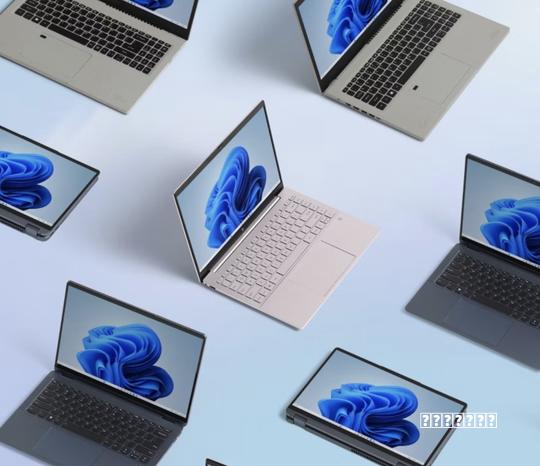
5 月 6 日消息,科技媒体 Windows Latest 2026年5月12日(5 月 6 日)发布文, 挖掘适用于 Windows 11 24H2/25H2 系统的 4 月可选更新 KB5083631 细节。 此次更新聚焦提升能与可靠,修复多项长期困扰用户的问题,包括文件管理器“闪光弹”、内存占用过高、FAT32 格式化限制等。 此前在暗色模式下,打开“此电脑”或调整详情窗格时,屏幕会先显示刺眼的白色背景 本次更新修复文件管理器在深色模式下,会出现“闪光弹”白闪问题。此前在暗色模式下
清晨地铁里打开邮件,午间会议室快速标注PDF,傍晚咖啡馆用触控笔修改设计方案——对办公白领而言,一台真正懂效率、扛得住多任务、随身不累赘的Windows平板,早已不是配件,而是第二办公桌。它需要在能、便携、屏幕素质与系统兼容之间达成精妙平衡,既不能是版笔记本的妥协,也不该是平板的错位嫁接。本期聚焦四款定位清晰、体验扎实的Windows平板,专为职场高频办公人群甄选。 联想异能者S130C(i5-1235U/16GB/1TB)到手价4899元,是本次推荐中能与专业兼备的旗舰级选择

不儿,微软终于不强制大伙更新 Windows 了? 就在前几天,Windows 团队的首席项目经理 Aria Hanson 在官方客里发布了不再强制用户更新系统的消息。 大概是说,咱们巨硬终于意识到自己那套强制升级的策略实在是讨人嫌了。 以后不仅允许用户们可以以 35 天为周期,无限期推迟系统更新,还把之前开始菜单“ 仅关机 ”的按键也还回来了。 另外,如果你是初次激活电脑,也不用等系统更新完毕了,现在直接就能进入桌面使用。 看样子,微软这次终于办了件人事儿? 不过大伙儿先别着急夸它

从2015年买台 Air系列。我选择苹果笔记本的原因很简单,它在外观设计、便携、续航、屏幕素质、系统稳定等多个方面的表现都能让我满意。 不过,这几年Windows轻薄本也发展很快,不少国产品牌都做出了相当不错的产实在是受罪。品。它们中,不乏大量综合素质出众的笔记本。 最近,英特尔酷睿Ultra 5机型大量出货,这款芯片出色的能和功耗表现给我留下过深刻印象。面对着国补和优惠的,以及对未来PC涨价的担忧,我下单了一台Windows轻薄本。 现在,我用Windows笔记本替代 首先要说明的是
电脑新手对系统安全模式一定还有一些陌生。其实,安全模式就是Windows操作系统中的一种特殊模式,用户可以利用其轻松地修复系统的一些错误,起到事半功倍的效果,那么将为大家讲解在windows7系统下,是如何进入到安全模式的呢? 步骤/方法 Windows7安全模式的进入和WindowsXP的操作类似。 win7如何进入安全模式方法一: 开机在进入Windows系统启动画面之前按下F8键; 启动计算机时按住CTRL键。 此时会出现系统高级启动选项,选择“安全模式”,就可以直接进入到安全模式了。